
 Giáo Án Giáo Viên
 Đề Thi Các Lớp
 Tài Liệu Ôn Thi THPT
 Bài Tập Tổng Hợp
 Tài Liệu Lập Trình
 Sách – Ebook
 Giáo Án
 Đề Thi
 Bài Giảng Điện Tử
 Thủ Thuật Văn Phòng
 Tin tức
 Download
Tài liệu quan trọng đột nhiên báo hỏng và không thể mở? Bài viết này sẽ chỉ ra nguyên nhân và hướng dẫn bạn 5 cách sửa lỗi file excel bị corrupt để cứu vãn dữ liệu trên máy tính nhanh nhất!
1. Nguyên nhân khiến file Excel bị corrupt (hỏng dữ liệu)
Lỗi “The file is corrupt and cannot be opened” xảy ra khi cấu trúc dữ liệu bên trong tệp đã bị phá vỡ. Các nguyên nhân phổ biến nhất dẫn đến tình trạng này bao gồm:
- Sập nguồn đột ngột: Laptop sập nguồn do hết pin hoặc máy tính bàn mất điện lúc bạn đang bấn lưu (Save) file.
- Lỗi ổ cứng: Phân vùng chứa file Excel trên ổ cứng bị bad sector, khiến hệ thống không thể đọc trọn vẹn dữ liệu.
- Virus hoặc mã độc: Máy tính bị nhiễm virus tống tiền (Ransomware) hoặc malware tàn phá cấu trúc tệp tin văn phòng.
- Đường truyền mạng kém: Xảy ra khi bạn chỉnh sửa trực tiếp file đang được lưu trên máy chủ chung (Shared Drive), NAS hoặc tải file từ Internet xuống mạng bị gián đoạn nửa chừng.
- Sự cố phần mềm: Phiên bản Microsoft Office bị lỗi hoặc đụng độ với các add-in bên thứ ba.

Nguyên nhân khiến file Excel bị corrupt (hỏng dữ liệu)
2. Hướng dẫn 5 cách sửa lỗi file Excel bị corrupt hiệu quả
Dùng tính năng Open and Repair (Mở và Sửa chữa) tích hợp sẵn
Đây là tính năng “sơ cứu” chính chủ mà Microsoft trang bị sẵn để giúp người dùng sửa lỗi file excel bị corrupt. Cách thực hiện như sau:
Bước 1: Mở phần mềm Excel (mở một trang tính trống). Nhấn vào thẻ File và chọn Open > Chọn Browse.
Bước 2: Tìm đến đường dẫn chứa file bị lỗi. Nhấp chuột tùy chọn vào file đó 1 lần (lưu ý không nhấp đúp chuột để mở luôn).
Bước 3: Tại nút Open ở góc dưới bên phải cửa sổ, bạn click vào dấu mũi tên nhỏ trỏ xuống và chọn mục Open and Repair…
Bước 4: Một hộp thoại sẽ xuất hiện, bạn chọn nút Repair (Sửa chữa) để Excel cố gắng khôi phục tối đa lượng dữ liệu. (Mẹo: Nếu nhấp Repair vẫn không được, bạn làm lại các bước trên nhưng ở bước này hãy chọn Extract Data để trích xuất riêng phần giá trị và công thức bên trong file).

Dùng tính năng Open and Repair (Mở và Sửa chữa) tích hợp sẵn
Khôi phục từ bản sao lưu tự động (AutoRecover)
Nếu bạn có bật tính năng tự động lưu của Excel, bạn có thể lấy lại phiên bản hoạt động bình thường gần nhất trước khi file bị hỏng.
Bước 1: Mở Excel, chọn thẻ File > Chọn Info.
Bước 2: Nhìn xuống mục Manage Workbook, bạn sẽ thấy các phiên bản được tự động lưu theo thời gian. Hãy nhấp vào phiên bản gần nhất để mở lại.
Bước 3: Nếu không thấy ở đó, bạn có thể nhấn vào nút Manage Workbook > Chọn Recover Unsaved Workbooks để tìm các tệp sao lưu tạm thời trong hệ thống.

Khôi phục từ bản sao lưu tự động (AutoRecover)
Chuyển tính toán sang chế độ Manual (Thủ công)
Đôi khi file bị corrupt là do quá nhiều công thức mảng phức tạp bắt Excel phải tính toán lại ngay lúc vừa mở lên dẫn đến treo máy, văng ứng dụng. Tắt tính toán tự động sẽ giúp bạn mở file thành công để copy dữ liệu ra.
Bước 1: Mở một file Excel trống bình thường. Vào File > Chọn Options.
Bước 2: Tại cửa sổ Options, bạn chọn mục Formulas ở cột bên trái.
Bước 3: Dưới mục Calculation options, bạn đổi từ Automatic sang Manual và bỏ tích ô Recalculate workbook before saving. Sau đó nhấn OK.
Bước 4: Vào File > Open và thử mở lại tệp đang bị hỏng xem đã vào được chưa.
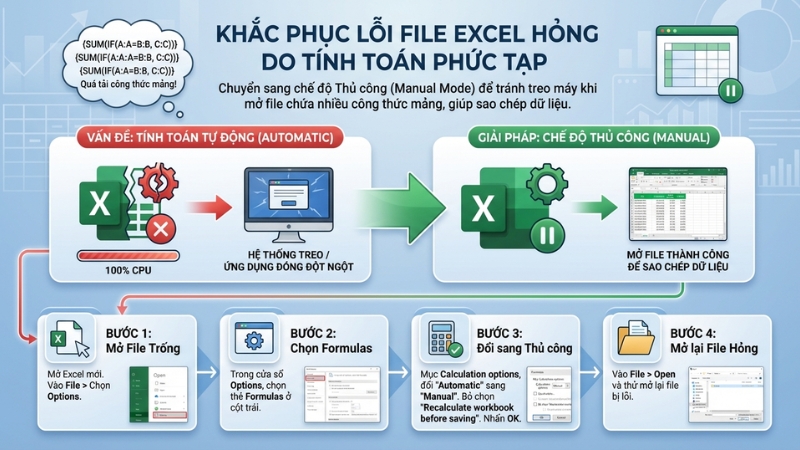
Chuyển tính toán sang chế độ Manual (Thủ công)
Mở bằng Google Sheets hoặc phần mềm khác
Nếu cấu trúc nội bộ mà Microsoft Excel yêu cầu đã bị lỗi, hãy thử “bắt bệnh” nó bằng một phần mềm mở bảng tính của bên thứ ba (ví dụ: LibreOffice, WPS Office, hoặc Google Sheets trên trình duyệt web).
Cách phổ biến nhất là truy cập vào máy chủ Google Drive của bạn, chọn Tải tệp lên (Upload) file đang bị corrupt. Sau khi tải xong, hãy click đúp để mở bằng tính năng Google Trang tính (Google Sheets). Cơ chế hiển thị của Google đôi khi có thể đọc xuyên qua các lỗi corrupt nhỏ, giúp bạn xem được dữ liệu và Tải xuống (Download) lại thành một file Excel .xlsx hoàn toàn mới và sạch sẽ.
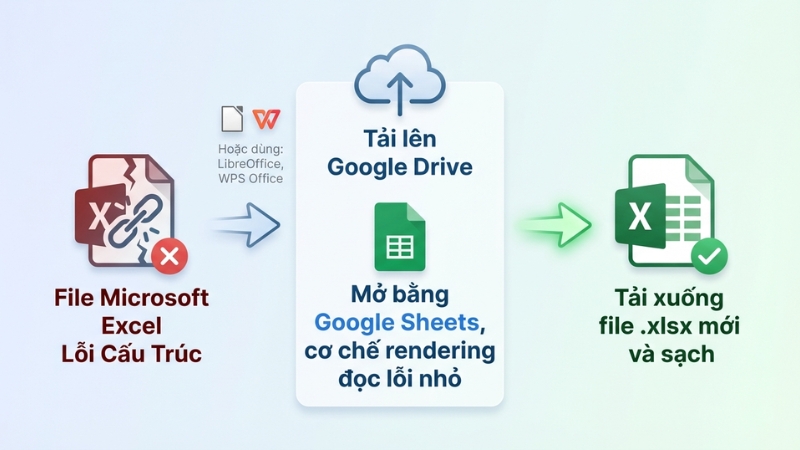
Mở bằng Google Sheets hoặc phần mềm khác
Mở Excel ở chế độ Safe Mode
Cách này giúp xác định xem file bị hỏng hay do phần mềm Excel của bạn đang bị lỗi bởi các add-in cài cắm thêm.
Bước 1: Nhấn tổ hợp phím Windows + R để mở hộp thoại Run.
Bước 2: Gõ lện excel.exe /safe và nhấn Enter.
Bước 3: Ứng dụng Excel sẽ khởi động mà không có bất kỳ tiện ích bổ sung nào. Lúc này bạn vào File > Open để mở tệp bị lỗi.

Mở Excel ở chế độ Safe Mode
3. Mẹo phòng tránh lỗi hỏng file Excel
Phòng bệnh luôn tốt hơn chữa bệnh, để không bao giờ phải tìm cách sửa lỗi file excel bị corrupt lần nào nữa, bạn nên:
- Bật tính năng AutoSave để đồng bộ trực tiếp lên đám mây OneDrive. Nếu có rủi ro, bạn có thể khôi phục lại lịch sử phiên bản (Version History) tính theo từng phút.
- Đảm bảo hệ thống điện ổn định, đặc biệt là với máy tính bàn, hãy cân nhắc sử dụng bộ lưu điện (UPS).
- Không rút USB hoặc ngắt kết nối mạng VPN ngang chừng khi thanh trạng thái (Status bar) ở dúi cùng Excel vẫn đang chạy thông báo “Saving…”.

Mẹo phòng tránh lỗi hỏng file Excel
Hy vọng với 5 phương pháp trên đây, bạn đã biết cách sửa lỗi file Excel bị corrupt và cứu được những dữ liệu quan trọng của mình. Chúc bạn thao tác thành công và đừng quên chia sẻ bài viết nếu thấy hữu ích nhé!


