
 Giáo Án Giáo Viên
 Đề Thi Các Lớp
 Tài Liệu Ôn Thi THPT
 Bài Tập Tổng Hợp
 Tài Liệu Lập Trình
 Sách – Ebook
 Giáo Án
 Đề Thi
 Bài Giảng Điện Tử
 Thủ Thuật Văn Phòng
 Tin tức
 Download
Bạn mở bảng tính nhưng bị mất sạch định dạng kèm thông báo tệp đã được khôi phục? Bài viết sẽ chỉ rõ nguyên nhân và cách sửa lỗi repaired trong excel để cứu dữ liệu trên máy tính nhanh nhất!
1. Lỗi “Repaired” trong Excel là gì? Nguyên nhân do đâu?
Lỗi này thường xuất hiện dưới dạng một hộp thoại cảnh báo kèm dòng chữ: “Excel was able to open the file by repairing or removing the unreadable content” (Excel đã mở tệp bằng cách sửa chữa hoặc xóa nội dung không thể đọc được). Kèm theo đó là danh sách các phần đã bị xóa, ví dụ như Repaired Records: Format from /xl/styles.xml part (XML error).
Về bản chất, đây là cách Excel tự động “cấp cứu” một tệp đang bị hỏng cấu trúc. Các nguyên nhân chính gây ra tình trạng dở khóc dở cười này bao gồm:
- Lỗi cấu trúc XML: Các tệp .xlsx thực chất là một gói nén chứa nhiều mã XML. Khi quá trình lưu bị gián đoạn (mất điện, sập nguồn), đoạn mã này bị đứt gãy khiến Excel không thể dịch được định dạng.
- Định dạng quá phức tạp (Bloated Formatting): Việc bôi màu toàn bộ hàng/cột, dùng quá nhiều Conditional Formatting (định dạng có điều kiện) hoặc dán dữ liệu tùy tiện từ các nguồn web khiến file bị “phình to” và sinh rác.
- Xung đột Add-in hoặc Macro: Các đoạn mã VBA tự viết hoặc tính năng bổ sung của bên thứ ba can thiệp sâu vào quá trình làm việc gây vỡ cấu trúc file.

Lỗi Repaired trong Excel
2. Hướng dẫn 4 cách sửa lỗi repaired trong excel hiệu quả
Khôi phục từ bản sao lưu gần nhất (AutoRecover)
Nếu bạn chấp nhận mất đi một vài dữ liệu vừa nhập đánh đổi lấy việc giữ lại hoàn chỉnh định dạng và công thức, hãy tìm lại bản sao lưu tự động trước khi file bị lỗi cấu trúc.
Bước 1: Mở một trang Excel trắng. Chọn thẻ File > Chọn Info.
Bước 2: Nhìn xuống mục Manage Workbook, tìm và click vào phiên bản máy tính tự động lưu theo mốc thời gian gần nhất trước khi xảy ra sự cố.
Bước 3: Khi tệp đã mở lên bình thường, hãy dùng tính năng Save As (F12) và lưu thành một tên file hoàn toàn mới.

Khôi phục từ bản sao lưu gần nhất (AutoRecover)
Chuyển đổi định dạng sang Excel Binary Workbook (.xlsb)
Định dạng .xlsb lưu dữ liệu dưới dạng nhị phân thay vì XML. Cách này giúp loại bỏ các lỗi liên quan đến mã XML bị hỏng, đồng thời giúp file nhẹ đi đáng kể.
Bước 1: Mở file đang bị lỗi “Repaired” lên (chấp nhận việc Excel xóa các định dạng hỏng).
Bước 2: Vào File > Chọn Save As.
Bước 3: Tại mục Save as type, bạn chọn định dạng Excel Binary Workbook (*.xlsb). Đặt tên mới và nhấn Save.
Bước 4: Đóng Excel, sau đó mở lại file .xlsb vừa tạo. Nếu mọi thứ hoạt động trơn tru, bạn có thể tiếp tục làm việc trên tệp này hoặc Save As ngược lại thành .xlsx.

Chuyển đổi định dạng sang Excel Binary Workbook (.xlsb)
Lọc và xóa các định dạng rác (Clear Formats)
Hầu hết các thông báo “Repaired Records” đều nhắm vào /xl/styles.xml (lỗi kiểu dáng). Việc xóa định dạng rác sẽ giải quyết triệt để nguyên nhân.
Bước 1: Mở bảng tính đang gây lỗi. Nhấn Ctrl + A để bôi đen toàn bộ bảng tính (hoặc bôi đen những vùng chứa dữ liệu nghi ngờ gây lỗi).
Bước 2: Tại thẻ Home, nhìn sang nhóm công cụ Editing ở góc bên phải.
Bước 3: Click vào biểu tượng cục tẩy Clear > Chọn Clear Formats. (Lưu ý: Thao tác này sẽ xóa hết màu sắc, viền bảng, in đậm… nhưng giữ lại dữ liệu số và công thức).
Bước 4: Lưu lại file. Lỗi XML sẽ bị quét sạch và không còn hiện thông báo sửa chữa ở những lần mở sau.
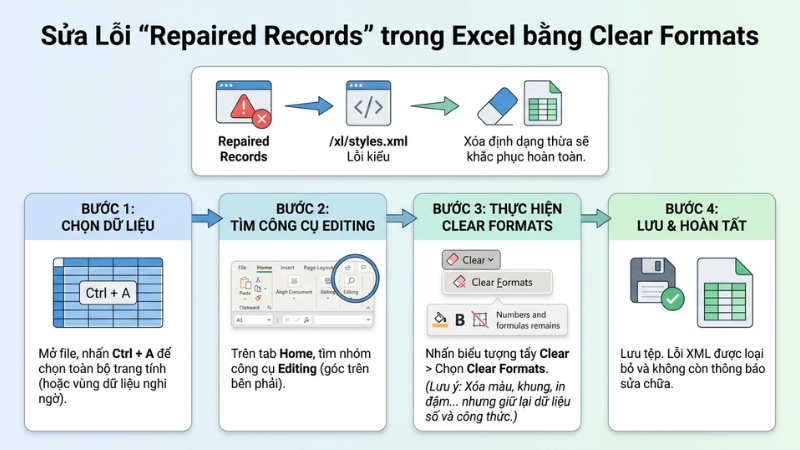
Lọc và xóa các định dạng rác (Clear Formats)
Sao chép dữ liệu “sạch” sang tệp hoàn toàn mới
Nếu file cũ đã quá nát và liên tục báo lỗi, bạn nên cách ly dữ liệu ra một môi trường mới.
Bước 1: Tạo một file Excel hoàn toàn mới (Blank Workbook).
Bước 2: Mở tệp bị lỗi, bôi đen toàn bộ vùng có tính toán > Nhấn Ctrl + C để copy.
Bước 3: Sang file mới, click chuột phải vào ô A1. Ở mục Paste Options, hãy chọn Values (V) để chỉ dán giá trị, hoặc Formulas (F) để dán kèm công thức mà loại bỏ toàn bộ định dạng gây lỗi.
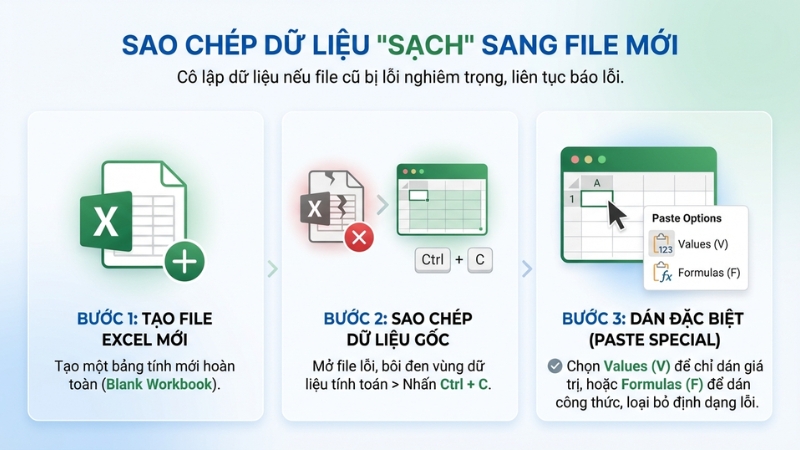
Sao chép dữ liệu “sạch” sang tệp hoàn toàn mới
3. Mẹo phòng tránh file Excel bị mất định dạng, hỏng cấu trúc
- Hạn chế thao tác định dạng (tô màu, kẻ viền) toàn bộ các cột/hàng kéo dài đến vô tận. Chỉ nên định dạng vừa đủ vùng dữ liệu mình đang sử dụng.
- Không nên dán trực tiếp (Ctrl + V) dữ liệu copy từ các trang web lạ vào Excel vì nó mang theo rất nhiều mã định dạng ngầm gây xung đột. Hãy tập thói quen dán dưới dạng vàn bản thuần túy (Paste as Values).
- Luôn chia nhỏ dữ liệu: Nếu file vài chục triệu dòng và nặng hàng trăm MB, đã đến lúc bạn nên chia nhỏ chúng ra hoặc sử dụng các công cụ quản trị cở sở dữ liệu chuyên nghiệp hơn như Access hay SQL.
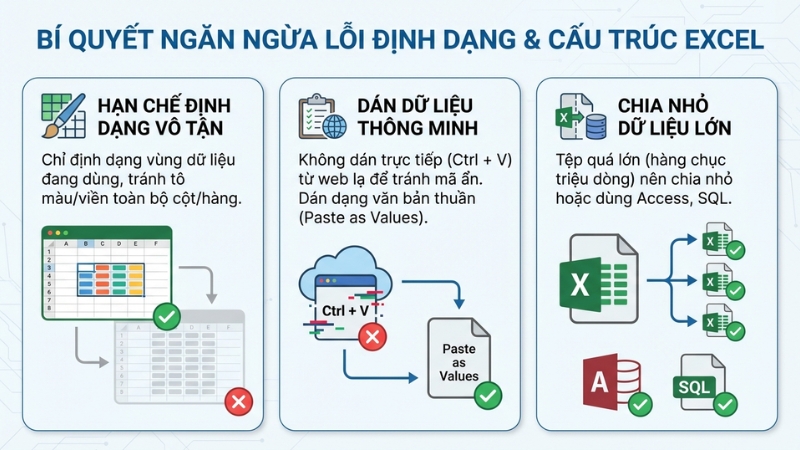
Mẹo phòng tránh file Excel bị mất định dạng, hỏng cấu trúc
Việc bảng tính báo lỗi và tự động xóa bớt tính năng gây ra không ít phiền toái, nhưng với những thủ thuật phía trên, bạn hoàn toàn có thể xử lý triệt để. Hy vọng bài viết hướng dẫn cách sửa lỗi repaired trong excel này sẽ giúp bạn cứu vãn được bảng dữ liệu của mình. Chúc các bạn thao tác thành công!


