
 Giáo Án Giáo Viên
 Đề Thi Các Lớp
 Tài Liệu Ôn Thi THPT
 Bài Tập Tổng Hợp
 Tài Liệu Lập Trình
 Sách – Ebook
 Giáo Án
 Đề Thi
 Bài Giảng Điện Tử
 Thủ Thuật Văn Phòng
 Tin tức
 Download
Khi sao chép dữ liệu từ các phần mềm khác hoặc nhận file từ đồng nghiệp, bạn thường bắt gặp tình trạng một ô Excel có chứa nhiều đoạn văn bản bị ngắt dòng thủ công (bằng phím Alt + Enter). Bài viết này sẽ hướng dẫn bạn cách xóa ngắt dòng trong Excel hàng loạt cực kỳ đơn giản!
1. Tại sao cần xóa ngắt dòng (Alt + Enter) trong Excel?
Khoảng ngắt dòng (xuống dòng thủ công) trong Excel mang lại nhiều sự phiền toái nếu bạn đang cần chuẩn hóa bảng dữ liệu lớn. Cụ thể:
- Gây lỗi công thức: Ký tự ngắt dòng ẩn khiến các hàm tìm kiếm như VLOOKUP, INDEX MATCH hoạt động sai lệch vì không nhận diện đúng chuỗi ký tự.
- Mất thẩm mỹ: Chiều cao của các hàng không đồng đều, chữ bị tràn hoặc ép vào một ô gây khó đọc khi in ấn.
- Gây khó khăn khi trích xuất: Không thể trích xuất dữ liệu sang các định dạng khác (như CSV) một cách trơn tru.

Tại sao cần xóa ngắt dòng (Alt + Enter) trong Excel?
2. Các cách xóa ngắt dòng (Alt + Enter) trong Excel
Sử dụng công cụ Find & Replace (Cách nhanh nhất)
Đây là phương pháp tối ưu nhất để bạn xóa tất cả các khoảng ngắt dòng trên toàn bộ bảng tính và thay thế chúng bằng một khoảng trắng.
Cách thực hiện:
- Bước 1: Bôi đen vùng dữ liệu chứa các ô cần xóa ngắt dòng (hoặc nhấn Ctrl + A để chọn toàn bộ bảng tính).
- Bước 2: Nhấn tổ hợp phím Ctrl + H để mở hộp thoại Find and Replace (Tìm kiếm và Thay thế).
- Bước 3: Tại ô Find what, bạn nhấp chuột vào và nhấn tổ hợp phím Ctrl + J (Bạn sẽ không thấy chữ hiện lên mà chỉ thấy một chấm sáng nhỏ nhấp nháy, đây là ký hiệu đại diện cho dấu ngắt dòng).
- Bước 4: Tại ô Replace with, bạn gõ một dấu cách (khoảng trắng) nếu muốn các từ nối với nhau bằng dấu cách. Sau đó nhấn Replace All để hoàn tất.

Sử dụng công cụ Find & Replace (Cách nhanh nhất)
Sử dụng hàm CLEAN
Hàm CLEAN sinh ra với mục đích dọn dẹp tất cả các ký tự không in được (bao gồm cả ký tự ngắt dòng ẩn) ra khỏi đoạn văn bản của bạn.
Cách thực hiện:
- Bước 1: Tại ô trống bên cạnh ô dữ liệu bị ngắt dòng, bạn nhập công thức: =CLEAN(Ô_chứa_dữ_liệu). (Ví dụ:
=CLEAN(A2)). - Bước 2: Nhấn Enter để nhận kết quả.
- Bước 3: Đặt con trỏ chuột vào góc dưới bên phải ô vừa có kết quả, kéo thả xuống các dòng dưới để áp dụng công thức cho toàn bộ cột.
Lưu ý: Hàm CLEAN sẽ nối các dòng chữ lại với nhau mà không để lại khoảng trắng. Do đó, các từ ở cuối dòng trên và đầu dòng dưới có thể bị dính liền vào nhau.

Sử dụng hàm CLEAN
Sử dụng hàm SUBSTITUTE (Tùy chỉnh linh hoạt nhất)
Nếu bạn muốn kiểm soát hoàn toàn việc thay thế dấu ngắt dòng thành ký tự bất kỳ (ví dụ thay bằng dấu phẩy, dấu gạch ngang), thì hàm SUBSTITUTE là sự lựa chọn hoàn hảo. Trong Windows, ký tự ngắt dòng được hiểu là CHAR(10).
Cách thực hiện:
- Bước 1: Tại ô trống, bạn nhập công thức sau: =SUBSTITUTE(Ô_chứa_dữ_liệu, CHAR(10), “Ký_tự_thay_thế”). Ví dụ: Bạn muốn thay dấu ngắt dòng ở ô A2 bằng dấu phẩy và một khoảng trắng, hãy nhập:
=SUBSTITUTE(A2, CHAR(10), ", "). - Bước 2: Nhấn Enter và kiểm tra kết quả văn bản đã được nối liền mạch với dấu phẩy rất đẹp mắt.
- Bước 3: Tương tự, bạn sao chép (kéo) công thức cho các ô còn lại trong cột.
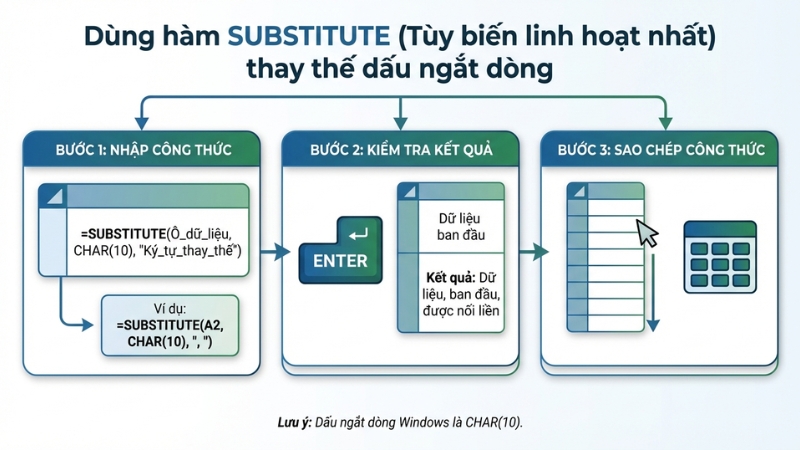
Sử dụng hàm SUBSTITUTE (Tùy chỉnh linh hoạt nhất)
Chỉ với vài thao tác cơ bản, bạn đã có thể dọn dẹp sạch sẽ các khoảng ngắt dòng thừa thãi và giúp bảng tính Excel trở nên gọn gàng, chuyên nghiệp hơn. Chúc bạn thực hiện thành công và đừng quên chia sẻ bài viết nếu thấy hữu ích nhé!


