
 Giáo Án Giáo Viên
 Đề Thi Các Lớp
 Tài Liệu Ôn Thi THPT
 Bài Tập Tổng Hợp
 Tài Liệu Lập Trình
 Sách – Ebook
 Giáo Án
 Đề Thi
 Bài Giảng Điện Tử
 Thủ Thuật Văn Phòng
 Tin tức
 Download
Tạo danh mục bảng biểu, hình ảnh là một phần không thể thiếu trong bất kỳ bài khóa luận, luận văn, bài nghiên cứu khoa học. Bài viết sau sẽ hướng dẫn bạn cách tạo mục lục cho bảng biểu, hình ảnh trong Word trên máy tính đơn giản.

Bài viết được thực hiện trên Word 2016 chạy trên máy tính MacBook Air M1. Trên các phiên bản Word 2007, 2010, 2013, 2019, 365 các bạn có thể thực hiện tương tự. Dưới đây là các bước giúp bạn tạo mục lục hình ảnh trong Word nhanh chóng, tự động cập nhật khi chỉnh sửa.
1. Cách làm mục lục hình ảnh trong Word (tự động)
Hướng dẫn nhanh cách làm mục lục hình ảnh:
- Bước 1: Chọn hình ảnh cần đưa vào danh mục
- Bước 2: Vào References → Insert Caption để thêm mô tả (Caption) cho hình
- Bước 3: Chọn/đặt nhãn Hình (Figure) → nhấn OK
- Bước 4 (tuỳ chọn): Chọn Numbering… để đổi kiểu đánh số (1,2,3… hoặc 1.1, 1.2…)
- Bước 5: Đặt con trỏ tại vị trí muốn chèn danh mục (thường đầu hoặc cuối file)
- Bước 6: Vào References → Insert Table of Figures
- Bước 7: Ở Caption label, chọn Hình/Figure → nhấn OK để tạo danh mục tự động
- Bước 8: Khi thêm/xoá hình, chuột phải vào danh mục → Update Field → Update entire table
Bước 1: Thêm mô tả cho hình ảnh
Nhấn chọn hình ảnh muốn thêm mô tả, trên thanh công cụ:
Vào tab References > Chọn Insert Caption.
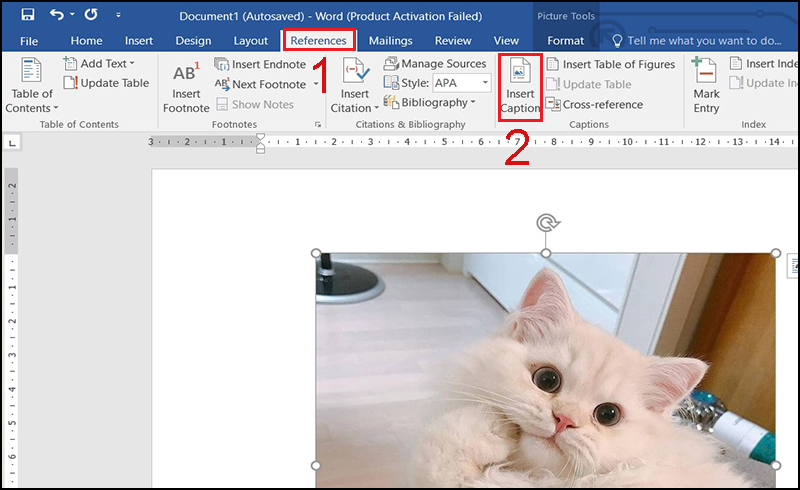
Thêm mô tả cho hình ảnh
Bước 2: Tạo nhãn chung cho hình ảnh
Chọn một nhãn có sẵn, hoặc nhấp vào New Label để thêm nhãn mới.
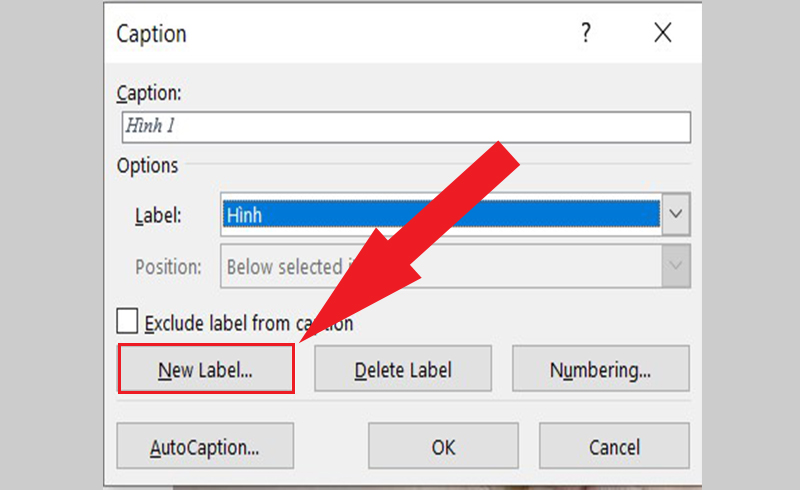
Tạo một nhãn mới cho hình ảnh
Nhập tên cho nhãn hình ảnh vừa thêm > Nhấn OK.
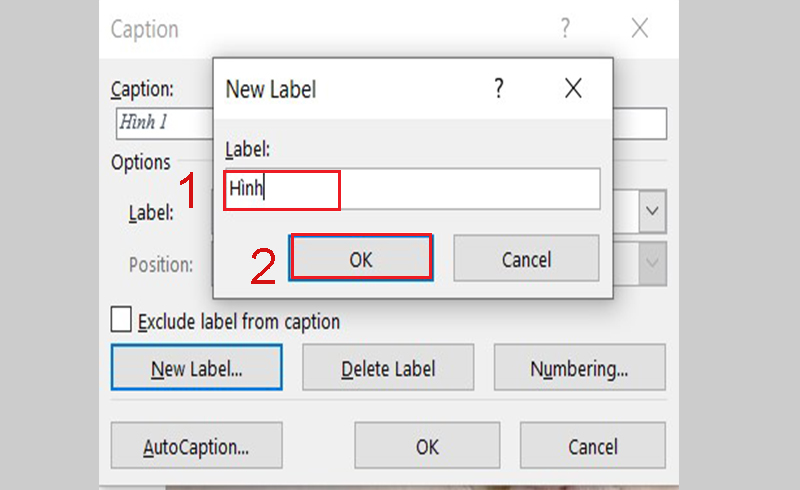
Nhập tên cho nhãn mới của hình ảnh
Bước 3: Chọn kiểu đánh số cho hình ảnh
Trong Insert Caption, chọn Numbering.
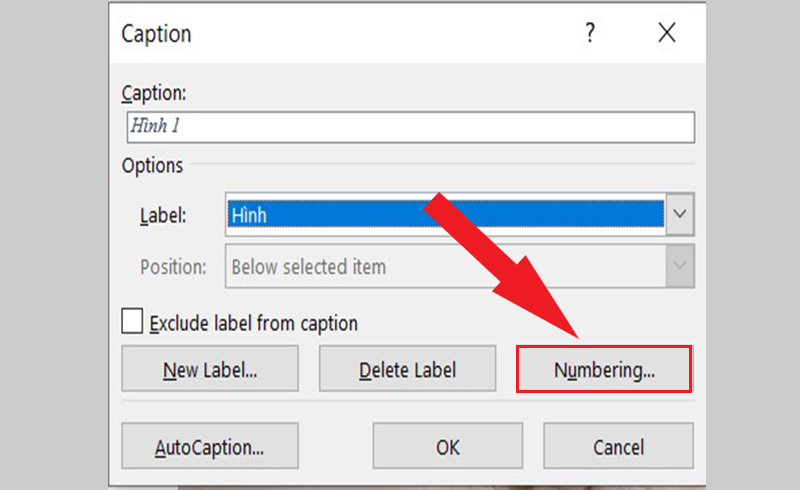
Chọn kiểu đánh số cho hình ảnh
Chọn kiểu định dạng số cho hình ảnh mà bạn muốn trong Numbering > Nhấn OK.
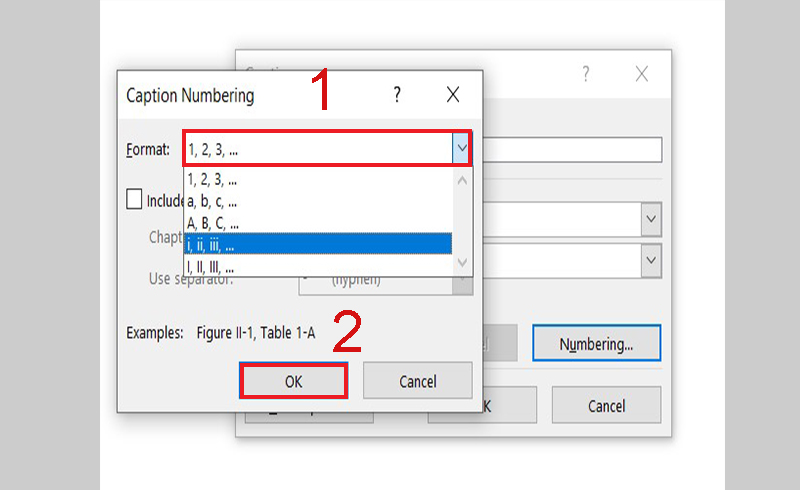
Chọn kiểu định dạng số cho hình ảnh
Lưu ý: Để định dạng caption kiểu 1.1, 1.2 bạn có thể tham khảo tại cách 1 bước 3 bên trên.
Bước 4: Chọn font chữ, cỡ chữ, kiểu chữ phù hợp
Tại mục Home > Mở rộng phần Style lên rồi chọn Caption > Modify. Tại đây bạn chọn lại font chữ, kiểu chữ, kích cỡ chữ cho phù hợp.
Bước 5: Tạo khu vực chèn hình ảnh
Chọn khu vực muốn chèn danh mục hình ảnh. Thường là khoảng đầu văn bản hoặc những trang cuối.
Để ngắt trang, chọn Layout > Break > Page.
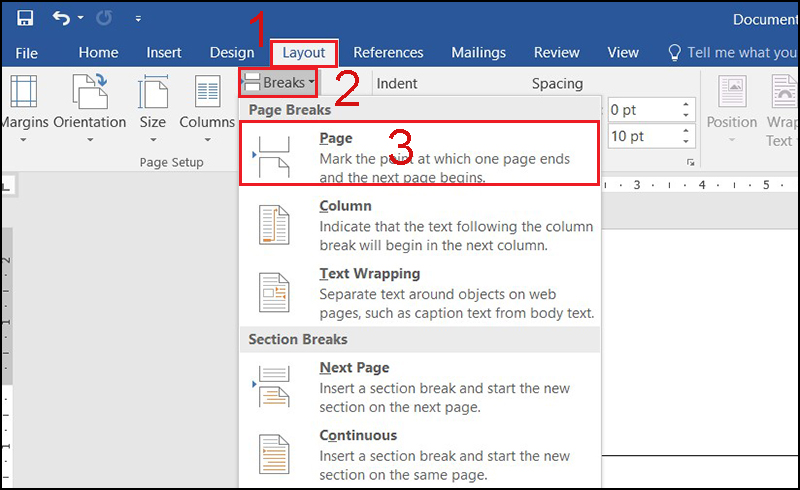
Tạo khu vực chèn danh mục bảng biểu
Bước 6: Chèn danh mục hình ảnh vào tài liệu
Trong Reference, chọn Insert Table of Figures.
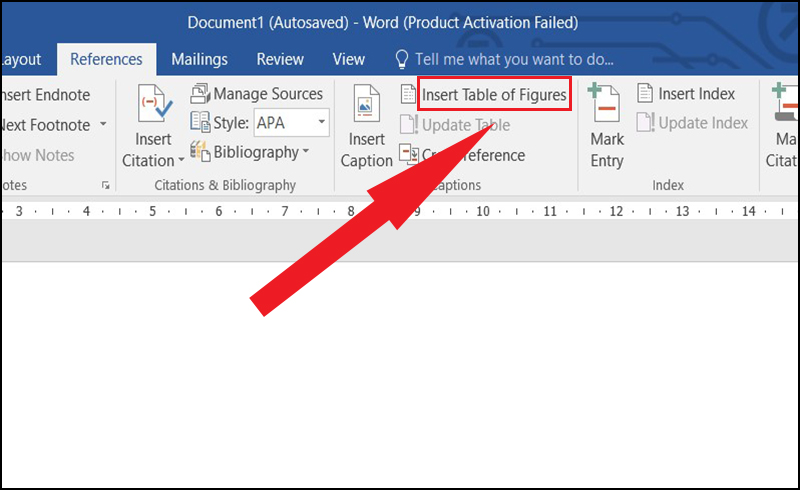
Chọn Insert Table of Figures để tạo danh mục hình ảnh
Trong Caption label chọn nhãn muốn tạo danh mục > Nhấn OK để hoàn tất.
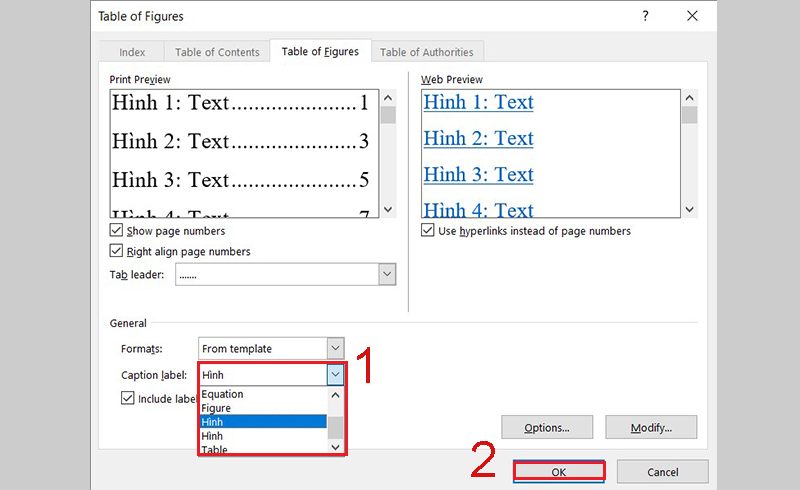
Chọn nhãn hình ảnh muốn tạo danh mục
Và đây là kết quả của danh mục hình ảnh:
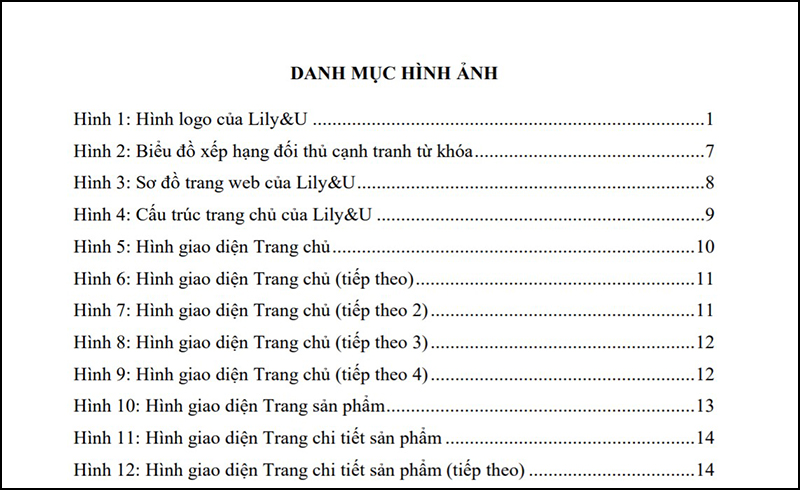
Hình minh họa danh mục hình ảnh
2. Tạo mục lục tự động cho bảng biểu
Hướng dẫn nhanh cách tạo mục lục cho bảng biểu:
- Thêm mô tả (Caption) cho từng bảng: References → Insert Caption
- Chọn nhãn Bảng (Table) hoặc tạo nhãn mới nếu cần
- Thiết lập kiểu đánh số (1, 2, 3… hoặc 1.1, 1.2…) trong Numbering
- Đặt vị trí chèn danh mục bảng (đầu hoặc cuối tài liệu)
- Chèn danh mục bảng biểu tại References → Insert Table of Figures
- Khi chỉnh sửa bảng, chỉ cần Update Field để cập nhật lại danh mục
Bước 1: Thêm mô tả cho bảng biểu
Nhấn chọn toàn bộ bảng biểu, trên thanh công cụ:
Vào References > Chọn Insert Caption.
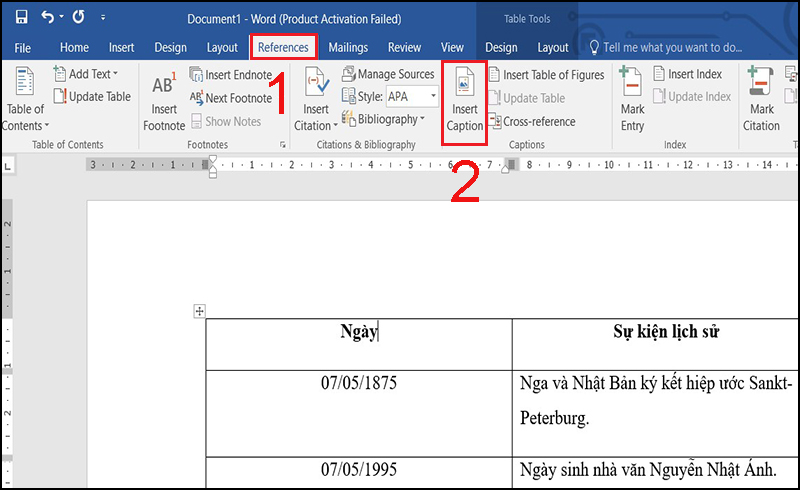
Chèn mô tả cho bảng biểu
Bước 2: Tạo nhãn chung cho bảng biểu
Chọn một nhãn có sẵn, hoặc nhấp vào New Label để thêm nhãn mới.
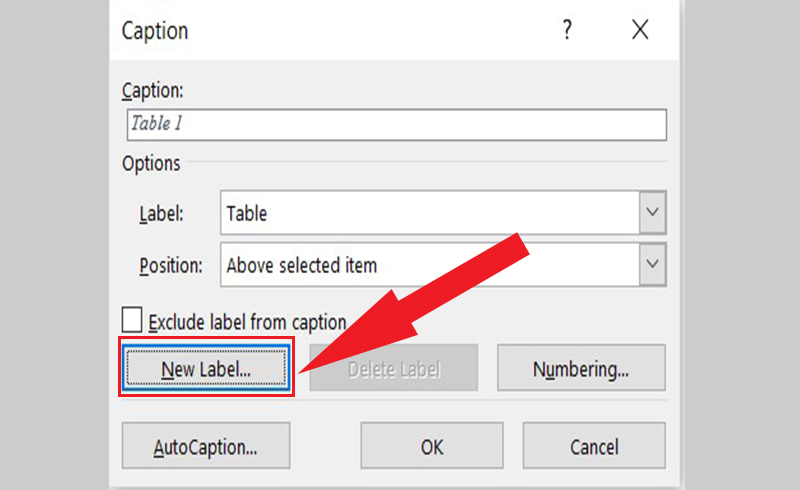
Tạo một nhãn mới cho bảng biểu
Chú ý:
Mặc định Word có 3 label là Figure, Table, Equation, nếu bạn dùng phiên bản tiếng Việt chỉ cần chọn Hình, Bảng hoặc Biểu đồ mà không cần thêm mới.
Nhập tên cho nhãn vừa thêm > Nhấn OK.

Nhập tên cho nhãn vừa thêm
Bước 3: Chọn kiểu đánh số cho bảng
Trong Insert Caption, chọn Numbering.
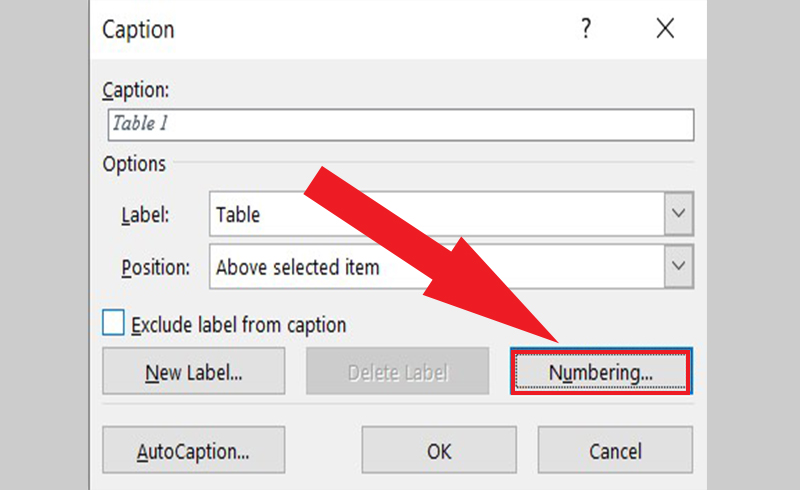
Chọn kiểu đánh số cho bảng biểu
Chọn kiểu định dạng số bạn muốn trong Numbering > Nhấn OK.
Chọn kiểu định dạng số và nhấn OK để hoàn tất
Nếu muốn chọn kiểu số 1.1, 1.2,… thì:
Chọn Include chapter number > Trong Chapter starts with style chọn Heading chứa bảng biểu > Trong Use separator chọn (period) > Nhấn OK 2 lần.
Lưu ý:
Bước này bạn cần chọn đúng Heading và trong bài Word có đánh số Heading.
Số Heading phải đánh từ Home > Numbering (tức đánh số tự động, nếu bạn đánh bằng tay nó sẽ hiển thị dạng 0.1).
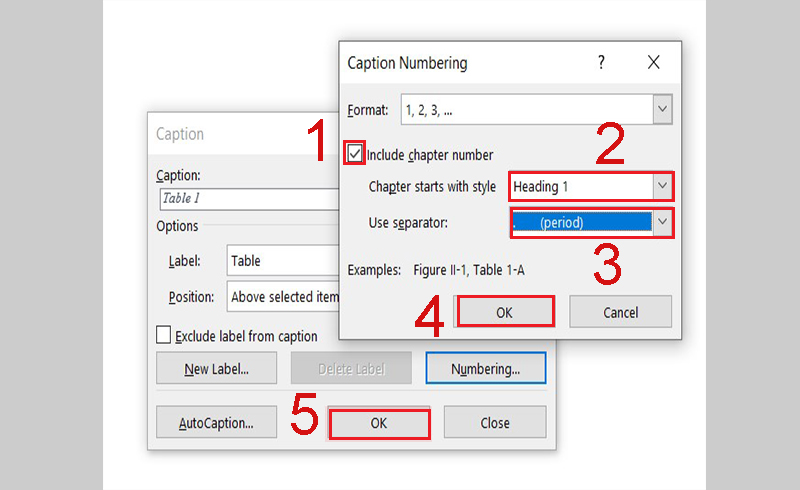
Chọn định dạng kiểu số 1.1, 1.2,…
Bước 4: Chọn font chữ, cỡ chữ, kiểu chữ phù hợp
Tại mục Home > Mở rộng phần Style lên rồi chọn Caption > Chọn Modify…
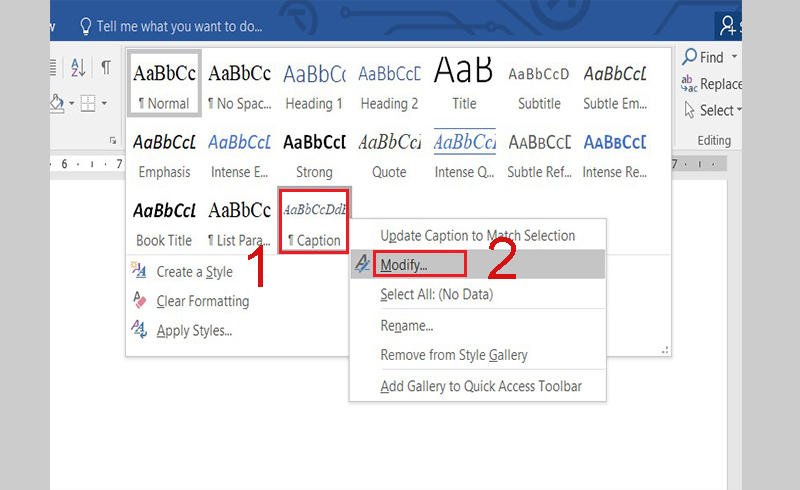
Điều chỉnh kiểu chữ cho nhãn của bảng
Tại đây bạn chọn lại font chữ, kiểu chữ, kích cỡ chữ cho phù hợp.
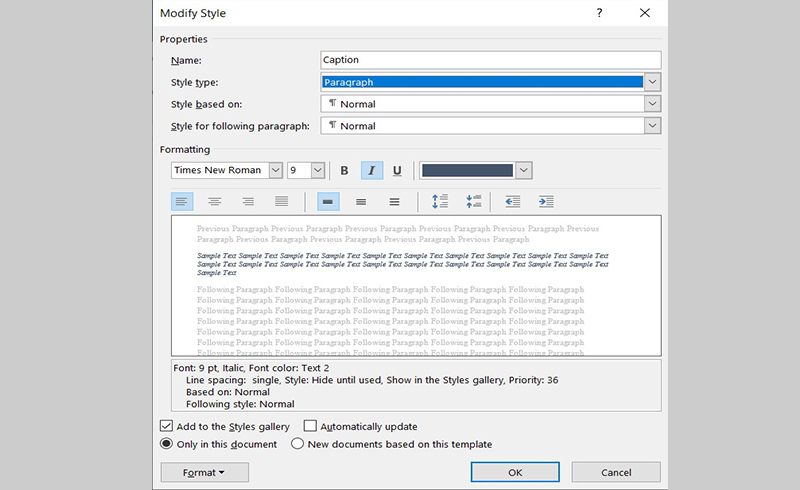
Tùy chọn font chữ, kiểu chữ, kích cỡ cho phù hợp
Bước 5: Tạo khu vực chèn bảng biểu
Chọn khu vực muốn chèn danh mục hình ảnh. Thường là khoảng đầu văn bản hoặc những trang cuối.
Để ngắt trang, chọn Layout > Break > Page.
Tạo khu vực chèn danh mục bảng biểu
Bước 6: Chèn danh mục bảng biểu vào tài liệu
Vào tab Reference, chọn Insert Table of Figures.
Chọn Insert Table of Figures
Trong Caption label chọn nhãn muốn tạo danh mục > Nhấn OK để hoàn tất.
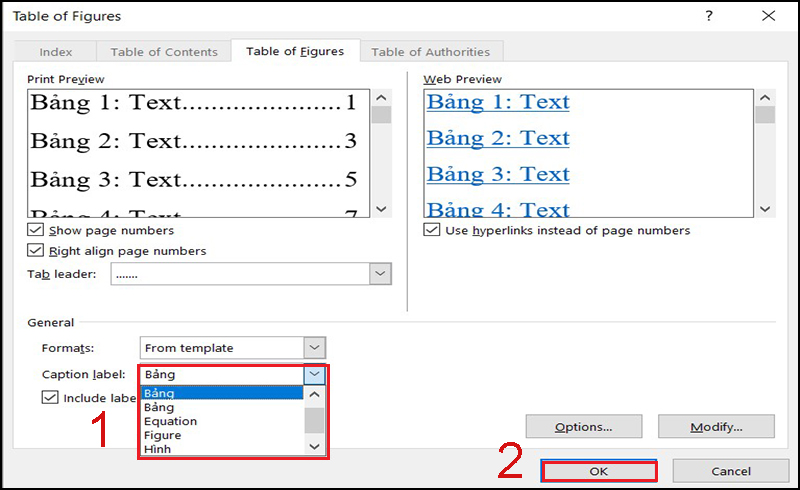
Nhấn OK để hoàn tất tạo danh mục cho bảng biểu
Và đây là kết quả của danh mục bảng biểu:
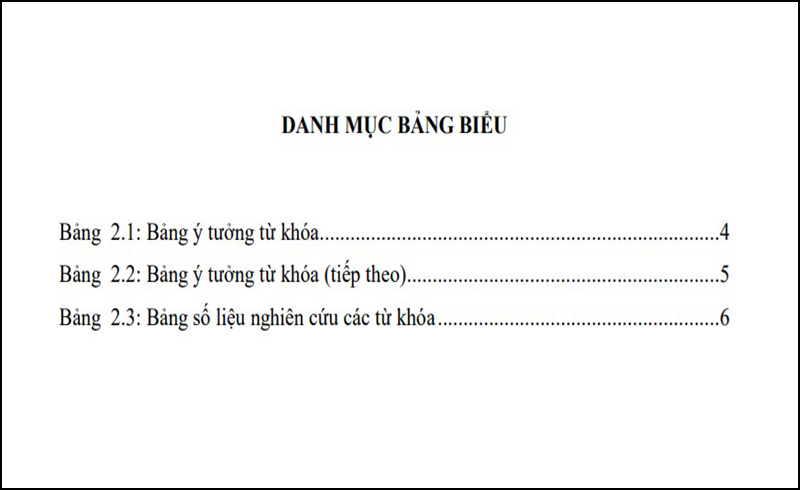
Hình minh họa danh mục bảng biểu


